
Pindah Data dari iPhone Lama ke iPhone Baru
Cara paling gampang untuk bikin iPhone baru “sama persis” dengan iPhone lama anda pakai fitur Quick Start / Mulai Cepat seperti cloning jadi anda memiliki 2 iPhone dengan tampilan dan isi yang sama
iSERVIS
5/14/20261 min baca
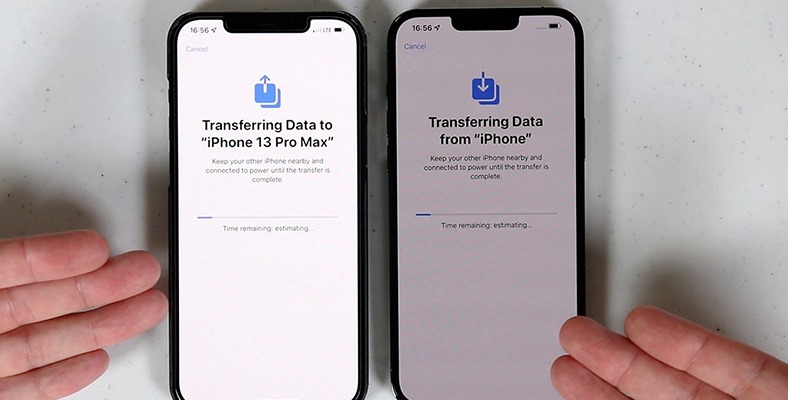
Cara paling gampang untuk bikin iPhone baru “sama persis” dengan iPhone lama adalah pakai fitur Quick Start / Mulai Cepat seperti cloning jadi anda memiliki 2 iPhone dengan tampilan dan isi yang sama,
Semua data bisa ikut pindah: aplikasi, foto, WhatsApp, setting, wallpaper, akun, bahkan layout home screen.
Langkah Pertama
Pastikan:
Kedua iPhone dekat-dekatan
Wi-Fi nyala
Bluetooth nyala
Baterai minimal 50% atau sambil dicas
Pastikan ios dari kedua hp tersebut sama, atau hp yang baru lebih tinggi ios nya dari hp yang lama
iPhone yang ingin dipindah harus dalam keadan Hello atau sudah di earese all content
Cara pindah data iPhone ke iPhone
1. Dekatkan kedua iPhone
iPhone lama akan muncul popup:
“Set Up New iPhone”
Tekan Continue / Lanjutkan
Catatan : Jika pop up tidak muncul hp yang baru atau yang akan dipindahkan datanya lakukan restart ulang
2. Scan animasi
Di iPhone baru akan muncul animasi bulat biru.
Arahkan kamera iPhone lama ke animasi tersebut.
3. Masukkan passcode
Masukkan kode iPhone lama ke iPhone baru.
4. Pilih “Transfer from iPhone”
Pilih:
Transfer from iPhone → paling direkomendasikan
atau download dari iCloud kalau storage besar
5. Tunggu proses selesai
Jangan jauhkan kedua HP dan jangan matikan Wi-Fi/Bluetooth.
Estimasi waktu yang dibutuhkan tergantung data yang ada pada hp anda